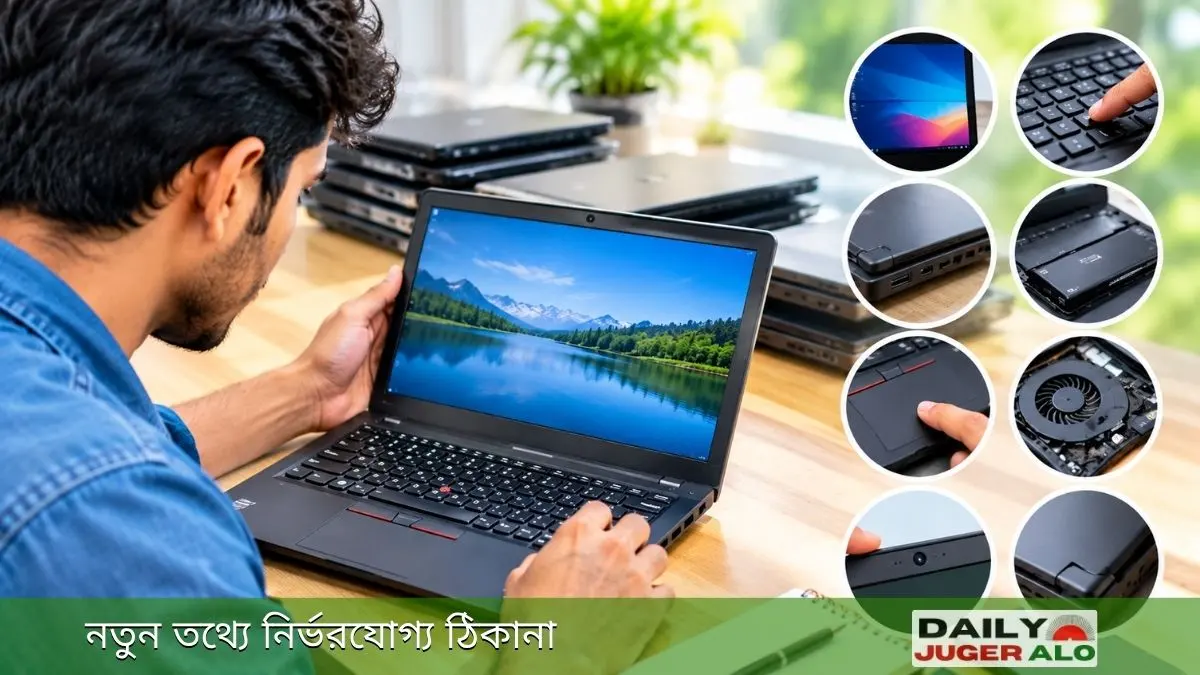
ব্যবহৃত ল্যাপটপ কেনার আগে ৮টি টেস্ট করলে ব্যাটারি, SSD, ডিসপ্লে, প্রসেসর ও লক সংক্রান্ত ঝুঁকি আগেই ধরা পড়ে। বিক্রেতার সামনে ১৫-২০ মিনিট সময় নিয়ে এগুলো করুন। নিচে Windows ও Mac, দুই ধরনের ল্যাপটপের ধাপ দেওয়া হলো।
সংক্ষেপে:
- ব্যাটারি, SSD ও লক স্ট্যাটাস সবচেয়ে গুরুত্বপূর্ণ।
- CrystalDiskInfo ও CPU-Z পেনড্রাইভে নিয়ে যান।
- বিক্রেতার কাছ থেকে ক্যাশ মেমো বা NID-এর কপি রাখুন।
বাজারে যাওয়ার আগে প্রস্তুতি
ব্যবহৃত ল্যাপটপের সমস্যা বাইরে থেকে সবসময় বোঝা যায় না। ব্যাটারি, স্টোরেজ বা কুলিং সিস্টেমের ত্রুটি কিছুক্ষণ চালালে ধরা পড়ে।
একটি পেনড্রাইভে CrystalDiskInfo ও CPU-Z-এর পোর্টেবল ভার্সন নিন। দুটোই অফিসিয়াল ওয়েবসাইট থেকে ডাউনলোড করবেন। বিক্রেতার অনুমতি নিয়ে ল্যাপটপে চালাবেন।
১. বডি, হিঞ্জ ও আগে খোলা হয়েছিল কিনা
ল্যাপটপটি চারদিক ঘুরিয়ে দেখুন। ফাটল, ভাঙা অংশ বা অস্বাভাবিক বাঁকা জায়গা আছে কিনা খেয়াল করুন।
স্ক্রিন একবার খুলে বন্ধ করুন। ঢিলে লাগলে বা নড়লে কভার বা হিঞ্জে সমস্যা আছে।
পেছনের স্ক্রুগুলো ভালো করে দেখুন। খাঁজ ক্ষয়ে যাওয়া বা স্ক্রু না থাকলে ল্যাপটপটি আগে খোলা হয়েছে। বডি ও কিবোর্ডের ফাঁকে আঠা বা সুপারগ্লুর দাগ, কিংবা ভাঙা সিল থাকলেও একই সন্দেহ করা যায়। এমন হলে বিক্রেতার কাছে কী মেরামত হয়েছে জানতে চান।
ছোট স্ক্র্যাচ বা ঢিলা হিঞ্জ থাকলে মেরামতের আনুমানিক খরচ ধরে দাম কমাতে বলুন।
২. ডিসপ্লে ও কিবোর্ড
Notepad খুলে পুরো স্ক্রিন সাদা করুন। স্থায়ী দাগ বা কালো ছোপ থাকলে এখানে ধরা পড়বে। এরপর deadpixeltest.org সাইটে লাল, সবুজ, নীল ও কালো স্ক্রিন চালিয়ে ডেড পিক্সেল খুঁজুন।
অন্ধকার ঘরে ব্রাইটনেস পুরো বাড়িয়ে কালো স্ক্রিন চালান। কোণা দিয়ে আলো চুইয়ে এলে সেটি ব্যাকলাইট ব্লিডিং।
রেজোলিউশন দেখতে Windows-এ Settings > System > Display-তে যান। বিজ্ঞাপনে 1080p লেখা থাকলেও সেখানে কম রেজোলিউশন দেখালে প্যানেলটি আলাদা।
কিবোর্ডের প্রতিটি কি চাপুন। keyboardtester.com সাইটে কি চাপলে সেই বাটন স্ক্রিনে জ্বলে ওঠে, ফলে কোনটা কাজ করছে না ধরা সহজ।
৩. ব্যাটারি হেলথ ও চার্জার
চার্জ কতক্ষণ থাকে, তা দেখে ব্যাটারির আসল অবস্থা বোঝা যায় না। ভেতরের রিপোর্ট দেখতে হবে।
Windows-এ ব্যাটারি রিপোর্ট
- Win + R চাপুন।
cmdলিখে Enter দিন।powercfg /batteryreportলিখে Enter দিন।- রিপোর্ট ফাইলটি খুলে Design Capacity, Full Charge Capacity ও Cycle Count দেখুন।
হেলথ বের করতে Full Charge Capacity-কে Design Capacity দিয়ে ভাগ করে ১০০ দিয়ে গুণ করুন। Design Capacity ৫০,০০০ mWh আর Full Charge Capacity ৪০,০০০ mWh হলে হেলথ ৮০%।
Mac-এ ব্যাটারি চেক
- Option চেপে ধরে Apple লোগোতে ক্লিক করুন।
- System Information > Power-এ যান।
- Cycle Count ও Condition দেখুন।
হেলথ ৭০% এর নিচে বা সাইকেল কাউন্ট খুব বেশি হলে ব্যাটারি শিগগির বদলাতে হতে পারে। ৮০% এর নিচে থাকলে নতুন ব্যাটারির দাম বাজারে যাচাই করে সেই অঙ্ক দেখিয়ে দাম কমান।
চার্জার আসল কিনা
ডুপ্লিকেট চার্জার মাদারবোর্ডের ক্ষতি করতে পারে। চার্জারে ব্র্যান্ডের লোগো আছে কিনা দেখুন এবং ভোল্টেজ ও অ্যাম্পিয়ার রেটিং ল্যাপটপের নিচের লেবেলের সঙ্গে মিলিয়ে নিন। নকল চার্জার তুলনায় হালকা হয়।
৪. প্রসেসর, RAM ও জেনারেশন
Windows-এ টাস্কবারে রাইট-ক্লিক করে Task Manager > Performance ট্যাবে CPU, RAM ও Storage দেখুন। Mac-এ Apple লোগো > About This Mac-এ একই তথ্য পাবেন।
অন্তত ৮GB RAM থাকা ভালো। বিক্রেতা ভুয়ো কনফিগারেশন দেখাচ্ছেন কিনা বুঝতে CPU-Z চালিয়ে প্রসেসরের নাম, কোর ও RAM মিলিয়ে নিন। Core i5 বলা ল্যাপটপ CPU-Z-তে অন্য কিছু দেখালে ঝামেলা আছে।
Intel 6th ও 7th Gen প্রসেসরের ল্যাপটপ কম দামে মেলে, কিন্তু এগুলো অফিসিয়ালি Windows 11 সাপোর্ট করে না। Windows 10-এর অফিসিয়াল সাপোর্টও ২০২৫ সালের অক্টোবরে শেষ হয়েছে। তাই Intel 8th Gen বা AMD Ryzen 3000 সিরিজ ও তার পরের প্রসেসর বেছে নিন।
৫. SSD ও স্টোরেজের হেলথ
HDD-র বদলে SSD-যুক্ত ল্যাপটপ নিন। SSD ছাড়া পুরোনো ল্যাপটপ দিয়ে কাজ চালানো কঠিন।
স্টোরেজ নষ্ট হলে সব ডেটা হারাতে পারেন। Windows-এ CrystalDiskInfo চালান, সেখানে হেলথ স্ট্যাটাস, পারসেন্টেজ ও কত ঘণ্টা চলেছে একসঙ্গে দেখা যায়।
Mac-এ Disk Utility খুলে First Aid চালান। “Good” ছাড়া অন্য কিছু দেখালে ড্রাইভ বদলাতে হতে পারে।
৬. পোর্ট, ক্যামেরা, স্পিকার ও মাইক
প্রতিটি USB পোর্টে পেনড্রাইভ লাগিয়ে দেখুন। হেডফোন জ্যাকে হেডফোন দিয়ে গান চালান।
চার্জার লাগিয়ে প্লাগ হালকা নাড়ুন। কানেকশন ছেড়ে গেলে চার্জিং পোর্ট ঢিলা। Wi-Fi ও Bluetooth চালু করে কানেক্ট করেও দেখুন।
Camera App বা Zoom খুলে ওয়েবক্যাম ও মাইক পরীক্ষা করুন। স্পিকারে গান চালিয়ে শব্দের মান শুনুন।
৭. গরম, ফ্যানের শব্দ ও গ্রাফিক্স
কয়েকটা ট্যাব খুলুন বা YouTube-এ 1080p ভিডিও কিছুক্ষণ চালান। এতেই তাপ ও ফ্যানের অবস্থা বোঝা যায়।
অতিরিক্ত গরম হলে বা ফ্যান জোরে ও অস্বাভাবিক শব্দ করলে কুলিং সিস্টেমে বড় সমস্যা আছে।
ডেডিকেটেড গ্রাফিক্স কার্ডের ল্যাপটপে FurMark বা Cinebench কিছুক্ষণ চালান। ক্র্যাশ করলে, স্ক্রিনে অদ্ভুত দাগ এলে বা ল্যাপটপ বন্ধ হয়ে গেলে কার্ডে সমস্যা আছে।
৮. লক, অ্যাক্টিভেশন ও কাগজপত্র
Windows-এ Settings > Update & Security > Activation-এ গিয়ে দেখুন সিস্টেম অ্যাক্টিভেটেড কিনা।
Admin Password, BIOS Password বা iCloud/Find My Mac লক আছে কিনা অবশ্যই নিশ্চিত করুন। লক থাকলে ল্যাপটপ ব্যবহারই করা যাবে না।
চুরির ল্যাপটপ কিনলে আইনি ঝামেলায় পড়তে পারেন। বিক্রেতার কাছে আসল ক্যাশ মেমো চান। মেমো না থাকলে তাঁর NID-এর কপি এবং হাতে লেখা একটি রিসিট নিন।
বক্স, ল্যাপটপের নিচের লেবেল ও BIOS-এর সিরিয়াল নম্বর একই কিনা মিলিয়ে দেখুন।
যে লক্ষণ দেখলে কিনবেন না (Red Flags)
- অল্প কাজেই অতিরিক্ত গরম হওয়া
- ব্লু স্ক্রিন (BSOD) এরর আসা
- BIOS বা iCloud লক থাকা
- ডিসপ্লেতে সরু লাইন বা বড় দাগ
- সিরিয়াল নম্বর না মেলা
- সময় নিয়ে পরীক্ষা করতে না দেওয়া
১ মিনিটের কুইক চেকলিস্ট
| টেস্ট | কী দেখবেন | ঠিক আছে? |
|---|---|---|
| ১. বডি ও হিঞ্জ | ফাটল, ঢিলা স্ক্রিন, স্ক্রু, আঠার দাগ | ☐ |
| ২. ডিসপ্লে ও কিবোর্ড | ডেড পিক্সেল, ব্যাকলাইট ব্লিডিং, সব কি | ☐ |
| ৩. ব্যাটারি ও চার্জার | হেলথ ৭০-৮০% এর উপরে, চার্জারের রেটিং | ☐ |
| ৪. প্রসেসর ও RAM | CPU-Z-তে মিল, ৮GB, 8th Gen+ | ☐ |
| ৫. SSD হেলথ | CrystalDiskInfo-তে ভালো স্ট্যাটাস | ☐ |
| ৬. পোর্ট, ক্যামেরা, সাউন্ড | USB, জ্যাক, Wi-Fi, ওয়েবক্যাম, মাইক | ☐ |
| ৭. গরম ও গ্রাফিক্স | ফ্যানের শব্দ, FurMark-এ ক্র্যাশ নেই | ☐ |
| ৮. লক ও কাগজপত্র | Admin, BIOS, iCloud লক নেই, মেমো বা NID কপি | ☐ |
আপনাদের প্রশ্ন আমাদের উত্তর: (FAQ)
ব্যবহৃত ল্যাপটপে RAM কত থাকা ভালো?
কাজ চালানোর জন্য ন্যূনতম ৮GB RAM নেওয়াই ভালো।
সেকেন্ড হ্যান্ড ল্যাপটপে SSD কেন দরকার?
SSD থাকলে ল্যাপটপ দ্রুত চালু হয় ও অ্যাপ খোলে। HDD-র ল্যাপটপ এখন ধীর মনে হয়।
ব্যাটারি হেলথ কত থাকলে কেনা যায়?
৭০% এর নিচে হলে ব্যাটারি দ্রুত বদলাতে হতে পারে। ৮০% এর নিচে হলে দাম কমিয়ে নেওয়া উচিত।
ব্যাটারি হেলথ কীভাবে হিসাব করব?
powercfg /batteryreport রিপোর্টে Full Charge Capacity-কে Design Capacity দিয়ে ভাগ করে ১০০ দিয়ে গুণ করুন।
SSD ঠিক আছে কিনা কীভাবে বুঝব?
Windows-এ CrystalDiskInfo চালান। Mac-এ Disk Utility-র First Aid ব্যবহার করুন।
কোন প্রসেসর জেনারেশন থেকে কেনা উচিত?
Windows 11 সাপোর্টের জন্য Intel 8th Gen বা AMD Ryzen 3000 সিরিজ ও তার পরের মডেল ভালো।
বিক্রেতা পুরো টেস্ট করতে না দিলে কী করব?
ল্যাপটপটি না কিনে চলে আসুন।
ক্যাশ মেমো না থাকলে কী করব?
বিক্রেতার NID-এর কপি ও হাতে লেখা রিসিট রাখুন।
কেনার আগে শেষ কথা
বিক্রেতা তাড়াহুড়া করলে বা আপনাকে ১৫-২০ মিনিট সময় নিয়ে টেস্ট করতে না দিলে, সোজা হেঁটে চলে যান! স্মার্ট হোন, টাকা বাঁচান!
৮টি টেস্টের মধ্যে ব্যাটারি হেলথ, SSD-র অবস্থা আর লক স্ট্যাটাস সবচেয়ে আগে দেখুন। এই তিনটিতে সমস্যা থাকলে বাকি সব ঠিক থাকলেও ল্যাপটপটি কেনা ঝুঁকির।
বাজারে গিয়ে আরও যা করবেন
- সম্ভব হলে ল্যাপটপ চেনেন এমন কোনো বন্ধু বা পরিচিত টেকনিশিয়ানকে সঙ্গে নিন।
- দিনের আলোতে বা ভালো আলোর দোকানে পরীক্ষা করুন, কারণ আলো কম থাকলে স্ক্রিনের দাগ ও ডেড পিক্সেল ধরা কঠিন।
- সব টেস্ট শেষ না হওয়া পর্যন্ত অগ্রিম টাকা দেবেন না।
- দাম ঠিক করার আগে একই মডেলের নতুন ল্যাপটপের দাম দেখে নিন। নতুনের কাছাকাছি দাম চাইলে ব্যবহৃত ল্যাপটপ কেনার সুবিধা থাকে না।
- ল্যাপটপ বা বক্সের সিরিয়াল নম্বরের একটি ছবি তুলে রাখুন।
ল্যাপটপ কেনার পর ওয়ারেন্টি বা বিক্রয়োত্তর সেবা নিয়ে বিক্রেতার সঙ্গে কী কথা হয়েছে, কাগজে লিখে রাখুন। মুখের কথায় পরে প্রমাণ করা কঠিন।
এই ৮টি পয়েন্টের মধ্যে কোনটা আপনার কাছে সবচেয়ে বেশি গুরুত্বপূর্ণ মনে হয়? কমেন্টে আপনার মতামত জানান!